
目前WordPress不僅可以更改字體,還可以通過本機字體庫功能訪問一千多種額外字體,從而變得非常快速和容易。只要你使用的是塊主題,那么擺弄插件或浪費時間瀏覽具有你想要的字體庫的主題的日子就結束了。
目前WordPress不僅可以更改字體,還可以通過本機字體庫功能訪問一千多種額外字體,從而變得非常快速和容易。只要你使用的是塊主題,那么擺弄插件或浪費時間瀏覽具有你想要的字體庫的主題的日子就結束了。
訪問完整的站點編輯器 (FSE)
要開始使用,請從 WordPress 儀表板轉到?Appearance → Editor?以打開 Full Site Editor:
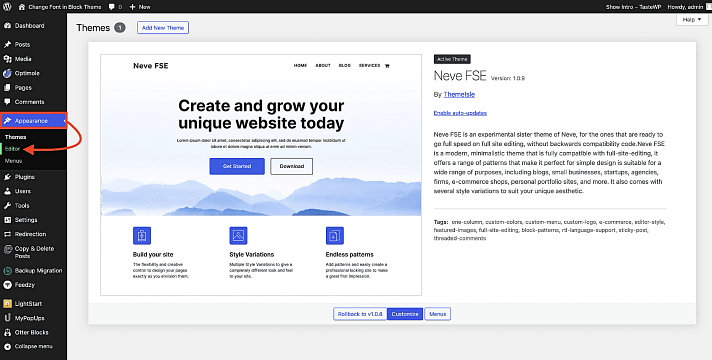
如果您在?Appearance (外觀) 下沒有看到?Editor (編輯器) 選項,而是看到?Customize(自定義),則表示您使用的是經典主題,而不是塊主題。您可以切換主題并安裝塊主題,如上圖?Neve FSE,也可以跳到本指南的經典主題部分。
單擊編輯器后,您將直接進入 FSE 界面,您需要從菜單中選擇?Styles:
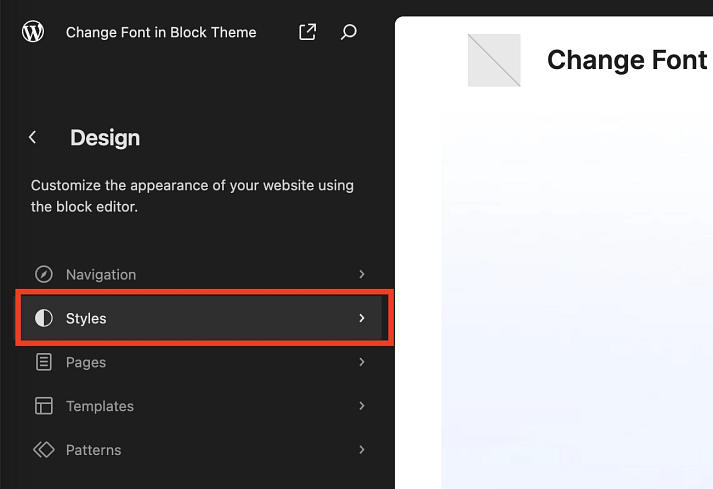
在彈出的子菜單上,找到小鉛筆圖標并單擊它:
找到字體庫并集成 Google Fonts
上一步將帶您進入實際的編輯器,默認情況下會選擇?Styles(分線圓圈圖標)。從那里,單擊?Typography(排版):
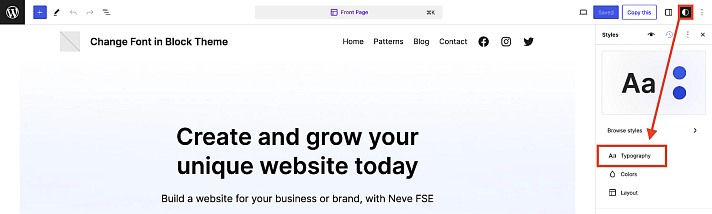
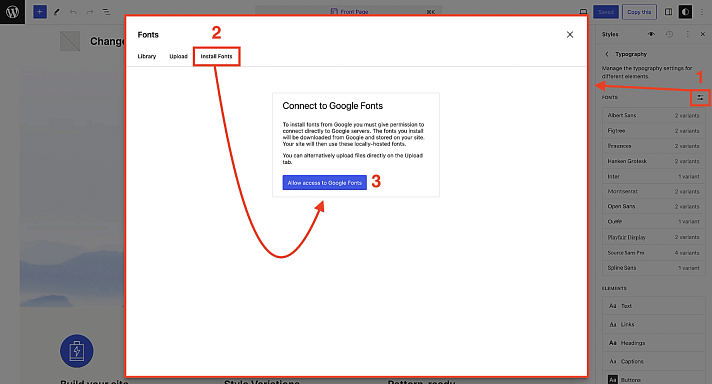
這將向您顯示可用的字體列表,但要連接到?Google Fonts?并解鎖 200 多頁字體選擇,您需要再點擊三次:
- 首先,單擊標題為FONTS的副標題右側的圖標。它看起來像兩條嵌入了點的堆疊線。這將打開 Font Library(字體庫)。
- 接下來,點擊字體庫中的第三個選項,稱為安裝字體.
- 最后,點擊允許訪問 Google 字體.
就是這樣!
您現在會看到您可以訪問如此多的字體,以至于您需要一整天的時間才能瀏覽所有字體。如果您需要一些幫助來縮小選擇范圍,請查看我們的最佳 Google 字體選項集合以獲得一些靈感。
找到你喜歡的字體后,單擊它。如果字體有多個變體,只需選擇你喜歡的變體,準備好后,點擊右下角的?Install:
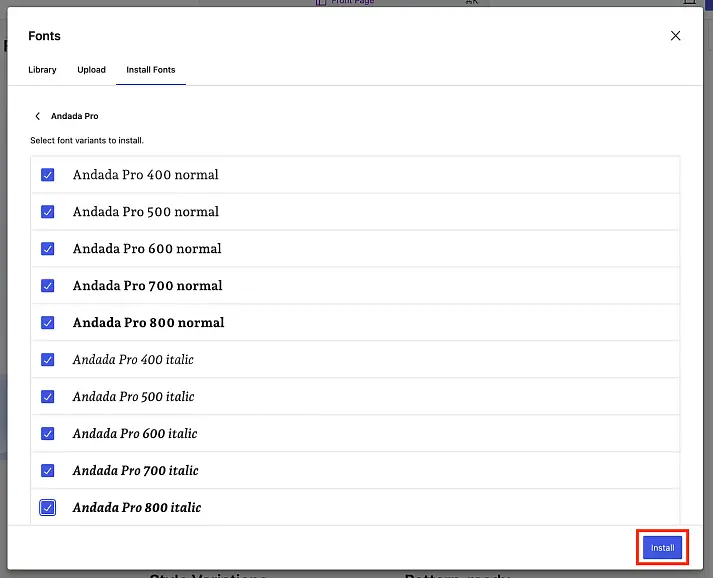
假設一切順利,您將收到一條確認/成功消息:

全局選擇和編輯您的字體
現在,您已準備好將字體選擇全局應用于網站上的各種文本。
只需從 Font Library (字體庫) 選擇屏幕中退出 X,即可返回到更通用的 FSE 編輯屏幕。
在那里,您將看到您安裝的任何字體都反映在右側菜單的?FONTS?選項中。在這個特定實例中,我們選擇了?Andada Pro,它現在可見。
您還會注意到?Elements?區域,其中包含全局文本選擇的類別:
- 發短信
- 鏈接
- 標題
- 字幕
- 按鈕
例如,假設您希望將新選擇的字體作為整個網站的標題字體應用。要完成它,您需要單擊?Elements?區域下的?Headings。
在這里,您可以將其應用于所有標題(即 H1 到 H6)或僅應用于特定標題。
然后,您將對所有字體元素重復此過程,直到獲得滿意的外觀。
在本地選擇和編輯字體
好了,現在您知道如何設置全局排版樣式,確保您的網站訪問者將獲得一致的體驗,并且您的頁面和帖子看起來更專業。但是,如果您有某些特殊原因要覆蓋特定文章或頁面的這些設置,該怎么辦?
這實際上真的很容易做到。方法如下:
首先,進入您想要添加自定義字體的頁面或帖子。然后找到包含您要自定義的文本的文本塊。您可以單擊塊以將其選中,也可以突出顯示文本本身。之后,再次查看右側菜單,確保?塊?被選中,然后單擊旁邊的三個點 排版?.然后點擊?字體系列.
您將看到?Font (字體) 和?Size (大小) 都將設置為 Default (默認)。只需單擊?字體?然后從下拉菜單中選擇您想要的字體。您突出顯示的文本將立即轉換為您想要的自定義字體,覆蓋您之前創建的全局設置。
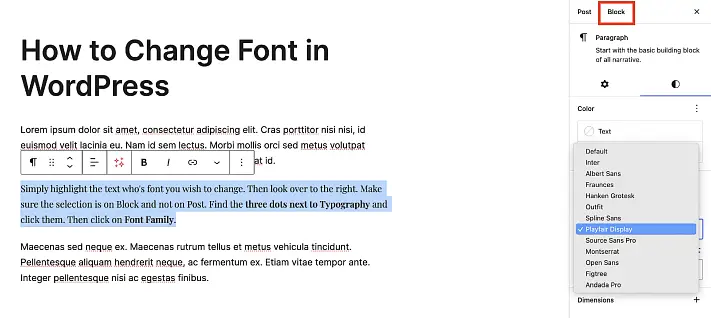
提示:避免過度使用本地字體自定義。如果你對字體調整太多,它可能會顯得不專業,訪問者也可能會覺得它很奇怪,從而降低他們從你那里購買或回到你的網站的可能性。簡而言之,請謹慎使用它,并且有充分的理由。